
Detalles y acciones del pago
Abrir un pago desde la Búsqueda muestra todo lo que el Gateway sabe sobre esa transacción — y, según su estado y sus permisos, las acciones que puede realizar sobre ella.
Requiere: view payment details para abrir la página; cada botón de acción tiene su propio permiso (consulte la Referencia de permisos).
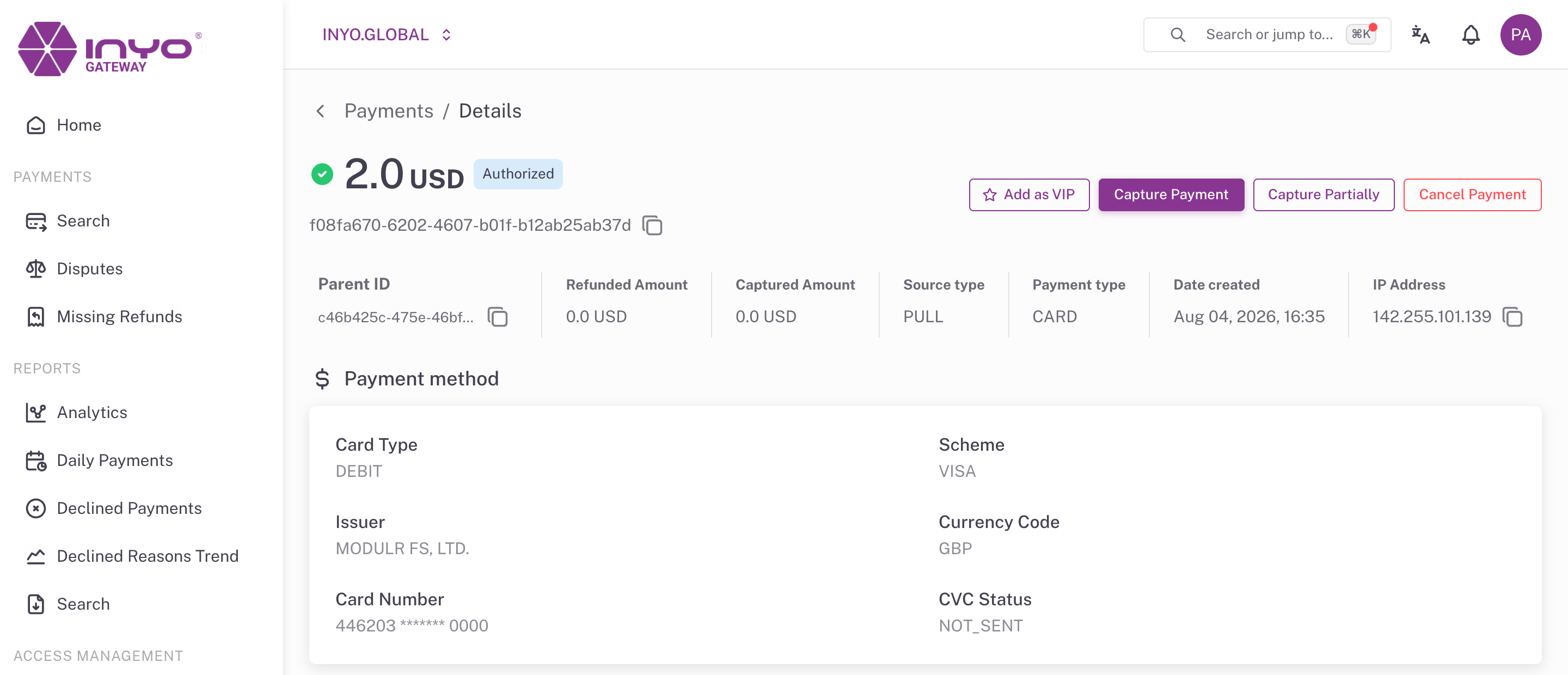
El encabezado
La parte superior de la página muestra el monto, la moneda y la insignia de estado, un indicador de aprobado/no aprobado y el ID externo copiable, seguidos de una franja de métricas:
Parent ID · Refunded Amount · Captured Amount · Source type · Payment type · Date created · IP Address
Si aparece un aviso que dice "Este pago se encuentra actualmente en proceso", ya hay una operación en curso. Todos los botones de acción quedan deshabilitados hasta que finalice — espere y actualice la página en lugar de reintentar.
Acciones disponibles
Qué botones aparecen depende del estado actual del pago:
| Estado del pago | Acciones disponibles | Permiso |
|---|---|---|
AUTHORIZED | Aprobar Pago / Aprobar Parcialmente (captura) | capture |
AUTHORIZED | Cancelar Pago (anulación — libera la retención) | void |
CAPTURED, PARTIALLY_CAPTURED | Reembolsar Pago / Reembolso Parcial | refund |
Cada acción abre un diálogo de confirmación que exige:
- Una Descripción — el motivo de la acción (obligatoria; aparece en el historial del pago y en el registro de auditoría)
- Un Número de Llamada (opcional) — referencia al ticket de soporte o a la llamada que originó la acción
- Una casilla de confirmación antes de enviar
Las acciones parciales agregan un campo de monto (Monto a Reembolsar / Monto a Aprobar), validado para que sea positivo y no supere el total del pago.
Las acciones son asíncronas: al enviarlas verá "Payment is being processed!", el pago entra en estado de procesamiento y el resultado aparece poco después en el historial del pago.
La disponibilidad de acciones también la configura Inyo por organización — la captura, la anulación y el reembolso pueden habilitarse o deshabilitarse de forma independiente para pagos y payouts. Si falta un botón que espera en un estado donde debería aplicar, verifique primero sus permisos y luego contacte al soporte de Inyo por la configuración de operaciones de su organización.
Agregar como VIP
Agregar como VIP encola una solicitud para marcar al cliente del pago para tratamiento VIP en el procesamiento posterior. Está disponible en cualquier estado y no requiere un permiso especial. El botón muestra "La solicitud fue agregada a la cola" al tener éxito.
Secciones de datos de la transacción
El cuerpo de la página se adapta al método de pago:
| Tipo de pago | Campos mostrados |
|---|---|
| Tarjeta | Tipo de Tarjeta, Franquicia, Emisor, Código de Moneda, Número de Tarjeta (enmascarado), Estado AVS, Estado CVC |
| Cuenta bancaria | Número de Cuenta, Tipo de Cuenta, Código del Banco, Número de Enrutamiento |
| PIX | Tipo de Clave, Valor de la Clave |
| Billetera | ID de la Billetera |
Debajo, la sección Persona/Dirección muestra la identidad del cliente capturada con el pago: nombre, correo, teléfono, dirección completa y dirección IP.
Historial del pago
La tabla de historial es la línea de tiempo autoritativa de la transacción — cada autorización, captura, reembolso, anulación y rechazo, con:
Source · Status · Amount · Code · Payment ID · Requested on · Requested by · Description · Transaction Cost
Requested by registra quién realizó cada acción del Dashboard, y Description lleva el motivo ingresado en el diálogo de la acción — por eso vale la pena escribir una descripción significativa. Los mismos eventos también son visibles en el registro de actividad de los usuarios.
Los valores de
Codede la respuesta son los códigos de respuesta del Gateway — consulte Códigos de respuesta.