
Primeros pasos
Esta guía lo lleva desde la página de inicio de sesión hasta una sesión de trabajo: iniciar sesión, elegir la organización sobre la que quiere operar y encontrar las herramientas que usará a diario.
Requisitos previos
- Una cuenta de usuario del Dashboard, creada por Inyo durante el onboarding o por un administrador de su equipo desde la Gestión de usuarios
- Al menos un grupo de acceso asignado a su usuario — sus grupos de acceso determinan qué menús y acciones ve
- La URL del Dashboard de su entorno (sandbox o producción), emitida por Inyo
Paso 1: Iniciar sesión
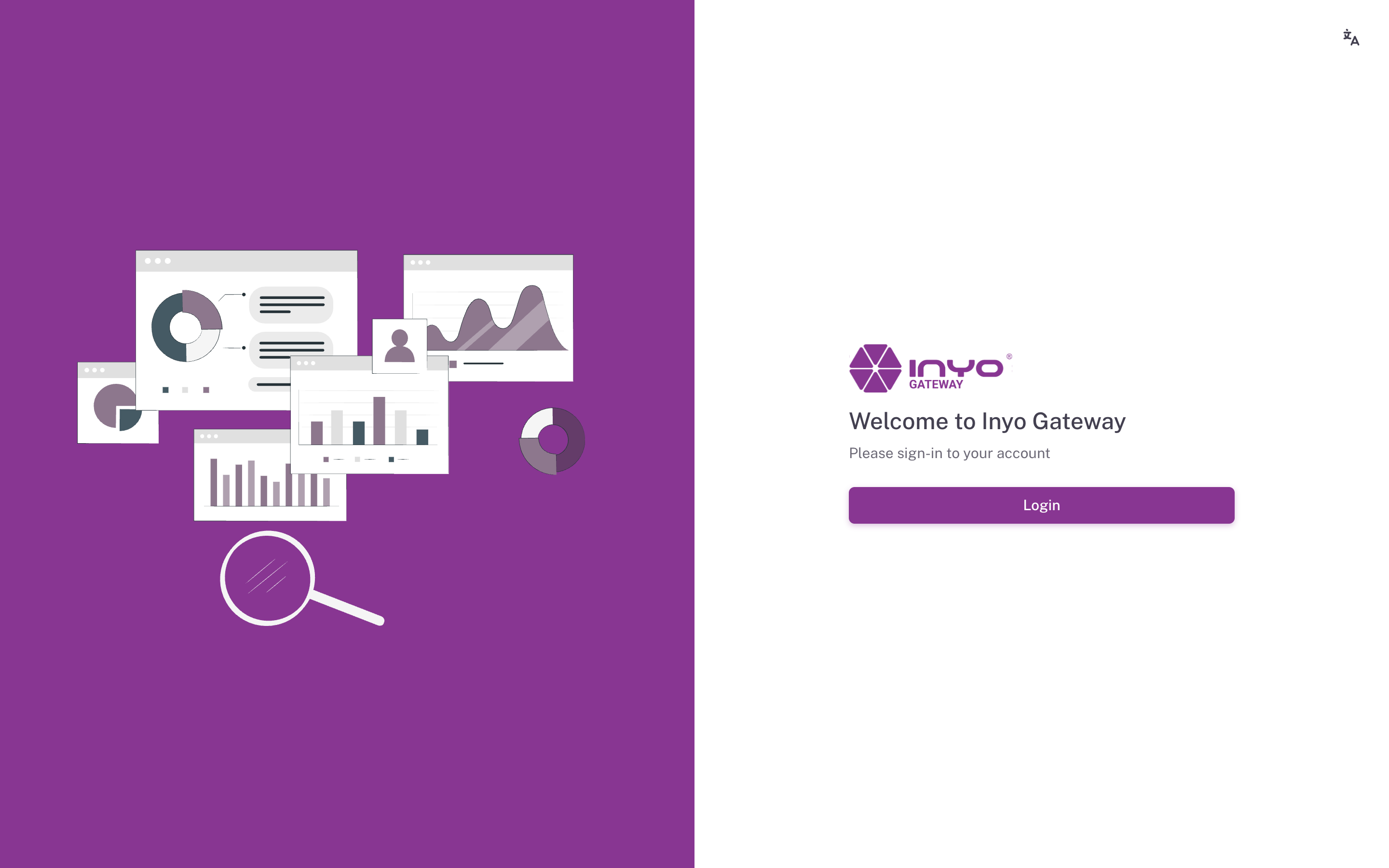
Abra la URL del Dashboard y haga clic en Login. Será redirigido al single sign-on de Inyo para ingresar sus credenciales y luego devuelto al Dashboard.
No existe registro dentro de la aplicación ni restablecimiento de contraseña en autoservicio — las cuentas las aprovisiona un administrador, y un administrador puede restablecer su contraseña desde la Gestión de usuarios.
La página de inicio de sesión incluye un selector de idioma (inglés / portugués / español) si desea la experiencia de acceso en su idioma.
Paso 2: Verificar la organización activa
El botón de la barra superior muestra la organización que está viendo en ese momento. Cada lista, informe y acción del Dashboard está acotada a ella.
Para cambiar:
- Haga clic en el nombre de la organización en la barra superior
- Elija la organización en la lista
- Confirme con Cambiar vista
Un mensaje emergente confirma el cambio (Vista cambiada a <organización>), y sus permisos se reevalúan para la nueva organización — el menú puede cambiar en consecuencia.
Paso 3: Conocer la barra superior
| Herramienta | Qué hace |
|---|---|
Buscar o ir a... (⌘K / Ctrl+K) | Búsqueda rápida — salte a cualquier página o ejecute consultas de pagos en lenguaje natural |
| Selector de idioma | Cambie entre inglés, portugués y español |
| Campana de notificaciones | Notificaciones de eventos de contracargo y excepciones de reembolso |
| Menú del avatar | Su nombre y correo, Settings y Logout |
Sesiones y cierre de sesión
Su sesión se renueva silenciosamente mientras trabaja. Si ya no puede renovarse — tras una inactividad prolongada, por ejemplo — el Dashboard muestra un diálogo "Su sesión ha expirado" y lo devuelve a la página de inicio de sesión. Simplemente vuelva a iniciar sesión; no se pierde nada.
Para cerrar sesión manualmente, abra el menú del avatar y haga clic en Logout.
Los grupos de acceso se leen al iniciar sesión. Si un administrador cambia sus permisos, cierre sesión y vuelva a entrar para que se apliquen los nuevos roles.
Si ve "Acceso no autorizado"
Abrir una página que sus grupos de acceso no cubren muestra una pantalla de Acceso no autorizado con un botón Volver al inicio. Esto es lo esperado — pida a su administrador que lo agregue a un grupo de acceso que incluya el permiso que necesita y vuelva a iniciar sesión. La Referencia de permisos indica qué permiso desbloquea cada página.
Próximos pasos
| Página | Qué cubre |
|---|---|
| Página de inicio | Su página de aterrizaje — los KPIs de hoy de un vistazo |
| Búsqueda de pagos | Cómo encontrar cualquier transacción |
| Búsqueda rápida | La forma más rápida de moverse |