
Gestión de usuarios
Las páginas de usuarios del menú Gestión de Acceso cubren el ciclo de vida de las cuentas: crear usuarios del Dashboard, encontrarlos y administrar su estado. Lo que esos usuarios pueden hacer se define aparte, mediante los grupos de acceso descritos en la Gestión de accesos.
Requiere: manage user access (eliminar usuarios requiere además delete user access).
Buscar usuarios
Gestión de Acceso → Buscar lista a todos los usuarios de la organización activa:
| Columna | Notas |
|---|---|
| Acciones | Acciones de fila (abajo) + abrir los detalles del usuario |
| Nombre / Usuario / Email | Identidad |
| Grupos | Los grupos de acceso del usuario, como chips |
| Habilitado | Chip de estado Enabled / Disabled |
Acciones de fila (cada una abre un diálogo de confirmación):
| Acción | Efecto |
|---|---|
| Bloquear Usuario | Deshabilita la cuenta — el usuario ya no puede iniciar sesión |
| Habilitar Usuario | Vuelve a habilitar una cuenta bloqueada |
| Eliminar Usuario | Elimina la cuenta de forma permanente |
| Restablecer Contraseña | Establece una nueva contraseña para el usuario (se ingresa dos veces, mínimo 6 caracteres) |
Prefiera Bloquear en lugar de Eliminar cuando alguien se va: preserva la identidad de la cuenta en el historial del registro de actividad mientras corta el acceso de inmediato. Cada una de estas acciones queda a su vez registrada en el registro de actividad.
Crear un usuario
Gestión de Acceso → Crear usuario registra una cuenta nueva:
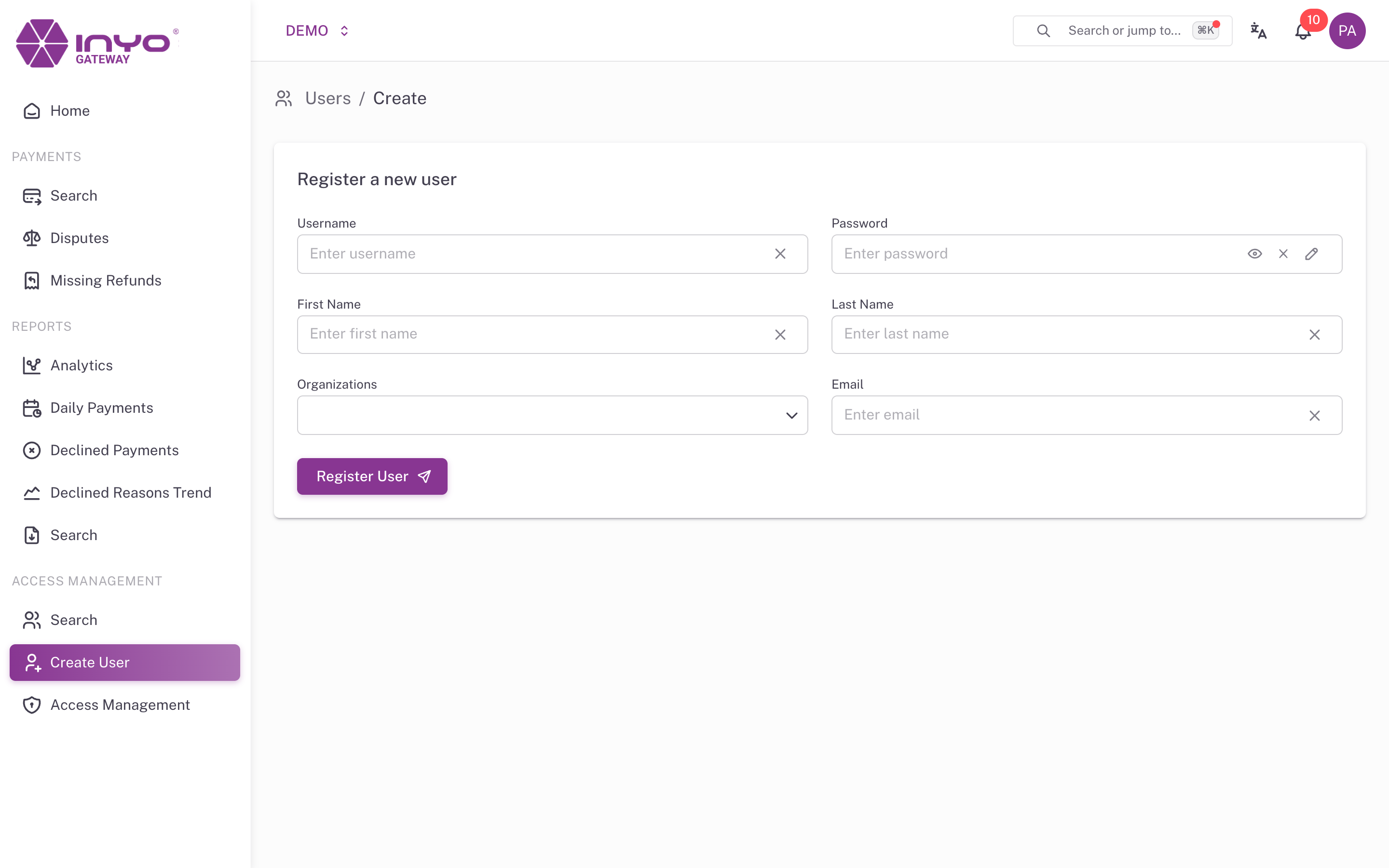
| Campo | Notas |
|---|---|
| Nombre de usuario | Identificador de inicio de sesión — obligatorio |
| Contraseña | Contraseña inicial — obligatoria |
| Nombre / Apellido / Correo electrónico | Obligatorios |
| Organizaciones | Una o más organizaciones a las que pertenece el usuario (solo puede otorgar organizaciones a las que usted mismo pertenece) — al menos una obligatoria |
Haga clic en Registrar Usuário para crear la cuenta.
La contraseña inicial no queda marcada para cambio en el primer inicio de sesión — entréguela por un canal seguro y pida al usuario que la rote. Tenga en cuenta también que un usuario recién creado no tiene ningún grupo de acceso, por lo que verá un Dashboard vacío hasta que lo asigne a un grupo en Gestión de Acceso → Miembros.
Detalles del usuario
Abrir un usuario desde los resultados de búsqueda muestra su perfil — correo, organizaciones, estado — y los Grupos de Acceso del Usuario, los grupos a los que pertenece. La membresía de grupos se gestiona desde la Gestión de accesos, no desde esta página.