
Primeiros passos
Este guia leva você da página de login a uma sessão de trabalho: entrar, escolher a organização em que deseja operar e encontrar as ferramentas que usará todos os dias.
Pré-requisitos
- Uma conta de usuário do Dashboard, criada pela Inyo durante o onboarding ou por um administrador da sua equipe via Gestão de usuários
- Pelo menos um grupo de acesso atribuído ao seu usuário — seus grupos de acesso determinam quais menus e ações você vê
- A URL do Dashboard do seu ambiente (sandbox ou produção), emitida pela Inyo
Passo 1: Entrar
Abra a URL do Dashboard e clique em Entrar. Você é redirecionado para o single sign-on da Inyo para informar suas credenciais e, em seguida, retorna ao Dashboard.
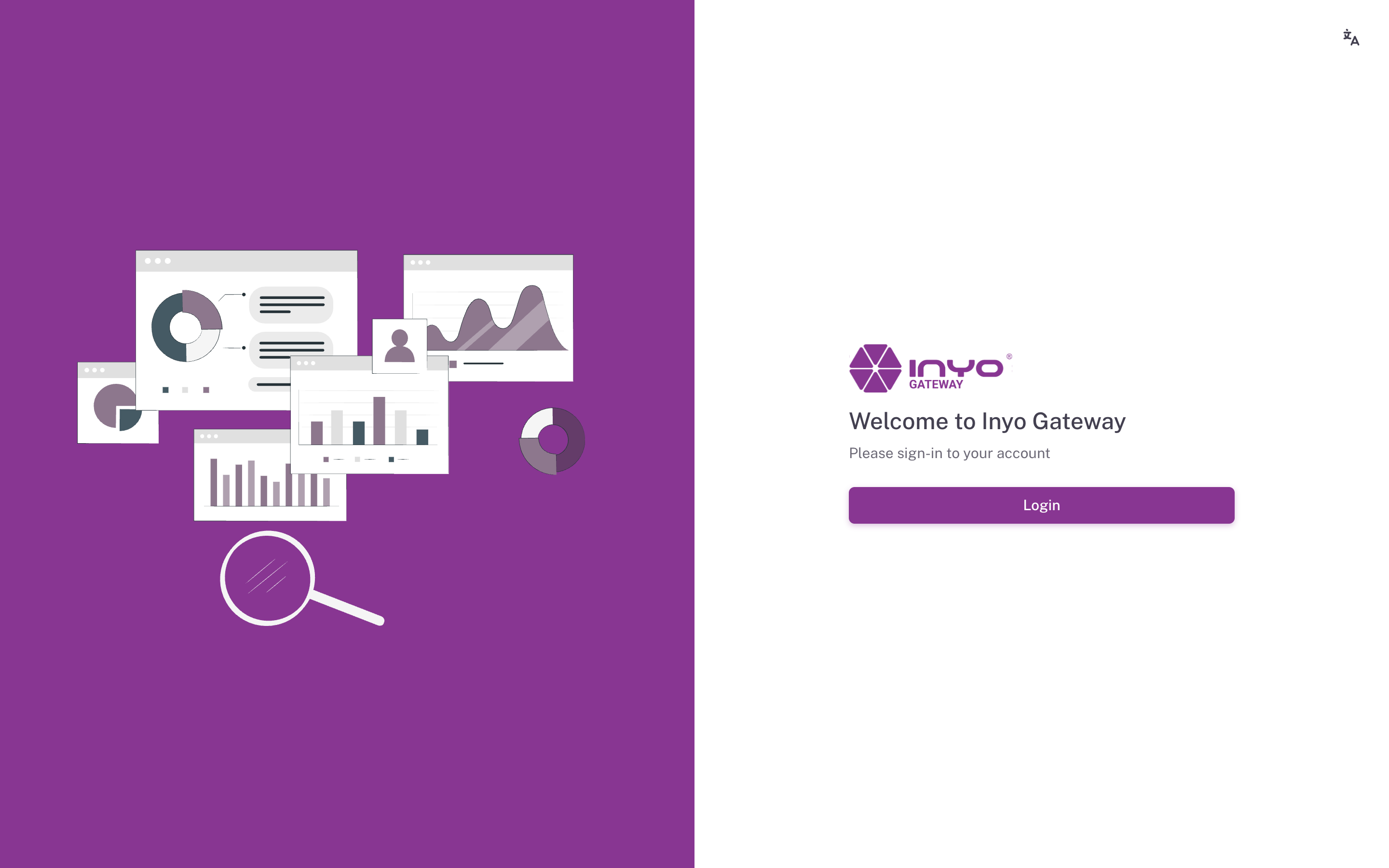
Não há cadastro dentro do aplicativo nem redefinição de senha em autoatendimento — as contas são provisionadas por um administrador, e um administrador pode redefinir sua senha em Gestão de usuários.
A página de login inclui um seletor de idioma (inglês / português / espanhol), caso você queira a experiência de login no seu idioma.
Passo 2: Verificar a organização ativa
O botão na barra superior mostra a organização que você está visualizando no momento. Cada lista, relatório e ação no Dashboard tem essa organização como escopo.
Para trocar:
- Clique no nome da organização na barra superior
- Escolha a organização na lista
- Confirme com Alterar visualização
Um toast confirma a mudança (Visualização alterada para <organização>), e suas permissões são reavaliadas para a nova organização — o menu pode mudar de acordo.
Passo 3: Conhecer a barra superior
| Ferramenta | O que faz |
|---|---|
Buscar ou ir para... (⌘K / Ctrl+K) | Busca rápida — vá para qualquer página ou execute consultas de pagamento em linguagem natural |
| Seletor de idioma | Alterne entre inglês, português e espanhol |
| Sino de notificações | Notificações de eventos de chargeback e exceções de reembolso |
| Menu do avatar | Seu nome e email, Settings e Logout |
Sessões e saída
Sua sessão é renovada silenciosamente enquanto você trabalha. Se ela não puder mais ser renovada — após inatividade prolongada, por exemplo — o Dashboard exibe o diálogo "Sua sessão expirou" e devolve você à página de login. Basta entrar novamente; nada é perdido.
Para sair manualmente, abra o menu do avatar e clique em Logout.
Os grupos de acesso são lidos no momento do login. Se um administrador alterar suas permissões, saia e entre novamente para aplicar os novos papéis.
Se você vir "Acesso não autorizado"
Abrir uma página que seus grupos de acesso não cobrem exibe a tela Acesso não autorizado, com um botão Voltar para a página inicial. Isso é esperado — peça ao seu administrador para adicioná-lo a um grupo de acesso que inclua a permissão necessária e entre novamente. A Referência de permissões lista qual permissão desbloqueia cada página.
Próximos passos
| Página | O que cobre |
|---|---|
| Página inicial | Sua página de entrada — os KPIs de hoje em um relance |
| Busca de pagamentos | Como encontrar qualquer transação |
| Busca rápida | A forma mais rápida de se movimentar |