
Detalhes e ações do pagamento
Abrir um pagamento a partir da Busca mostra tudo o que o Gateway sabe sobre aquela transação — e, dependendo do status dela e das suas permissões, as ações que você pode executar sobre ela.
Requer: view payment details para abrir a página; cada botão de ação tem a sua própria permissão (veja a Referência de permissões).
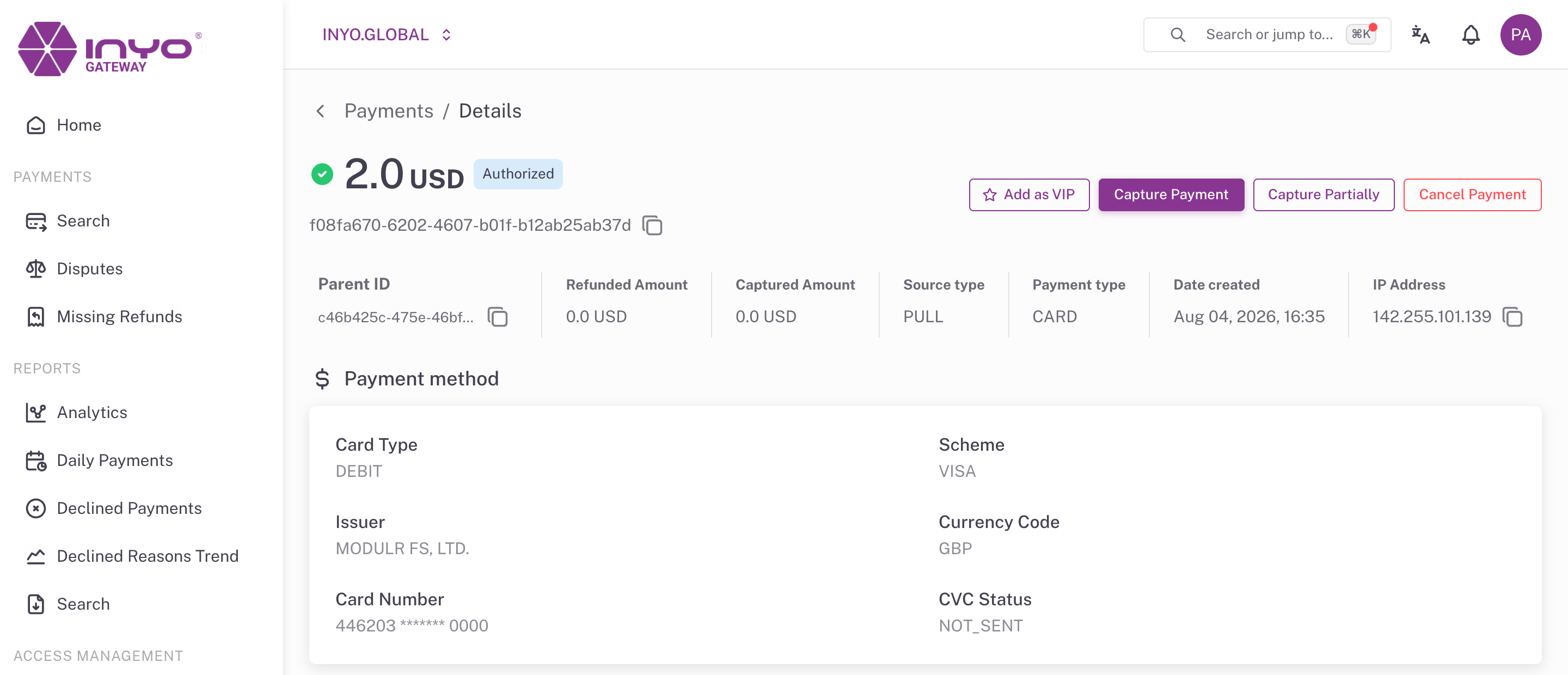
O cabeçalho
O topo da página mostra o valor, a moeda e o selo de status, um indicador de aprovado/não aprovado e o ID externo copiável, seguidos de uma faixa de métricas:
ID do Pai · Valor Reembolsado · Valor Capturado · Tipo de Fonte · Payment type · Data de Criação · Endereço IP
Se um banner exibir "Este pagamento está atualmente em processamento", uma operação já está em andamento. Todos os botões de ação ficam desabilitados até que ela seja concluída — aguarde e atualize a página em vez de tentar de novo.
Ações disponíveis
Quais botões aparecem depende do status atual do pagamento:
| Status do pagamento | Ações disponíveis | Permissão |
|---|---|---|
AUTHORIZED | Aprovar Pagamento / Aprovar Parcialmente (captura) | capture |
AUTHORIZED | Cancelar Pagamento (void — libera a reserva) | void |
CAPTURED, PARTIALLY_CAPTURED | Reembolsar Pagamento / Reembolso Parcial | refund |
Cada ação abre um diálogo de confirmação que exige:
- Uma Descrição — o motivo da ação (obrigatória; ela aparece no histórico do pagamento e no log de auditoria)
- Um Número de Chamado (opcional) — referência ao ticket de suporte ou à chamada que originou a ação
- Uma caixa de confirmação antes de enviar
As ações parciais acrescentam um campo de valor (Valor a Ser Reembolsado / Valor a Ser Aprovado), validado para ser positivo e não maior que o total do pagamento.
As ações são assíncronas: ao enviar, você verá "Payment is being processed!", o pagamento entra no estado de processamento e o resultado aparece no histórico do pagamento pouco depois.
A disponibilidade das ações também é configurada por organização pela Inyo — captura, cancelamento e reembolso podem ser habilitados ou desabilitados de forma independente para pagamentos e payouts. Se um botão esperado estiver ausente em um status em que deveria se aplicar, verifique primeiro as suas permissões e, em seguida, contate o suporte da Inyo sobre as configurações de operação da sua organização.
Adicionar como VIP
Adicionar como VIP enfileira uma solicitação para marcar o cliente do pagamento para tratamento VIP no processamento subsequente. Está disponível independentemente do status e não requer permissão especial. O botão exibe "A solicitação foi adicionada à fila" em caso de sucesso.
Seções de dados da transação
O corpo da página se adapta ao método de pagamento:
| Tipo de pagamento | Campos exibidos |
|---|---|
| Cartão | Tipo de Cartão, Bandeira, Emissor, Código da Moeda, Número do Cartão (mascarado), Status AVS, Status CVC |
| Conta bancária | Número da Conta, Tipo de Conta, Código do Banco, Número de Roteamento |
| PIX | Tipo de Chave, Valor da Chave |
| Carteira | ID da Carteira |
Abaixo, a seção Pessoa/Endereço mostra a identidade do cliente capturada com o pagamento: nome, email, telefone, endereço completo e endereço IP.
Histórico do pagamento
A tabela de histórico é a linha do tempo oficial da transação — cada autorização, captura, reembolso, cancelamento e recusa, com:
Source · Status · Valor · Código · ID do Pagamento · Solicitado em · Solicitado por · Descrição · Custo da Transação
Solicitado por registra quem executou cada ação no Dashboard, e Descrição carrega o motivo informado no diálogo da ação — por isso vale a pena escrever uma descrição significativa. Os mesmos eventos também ficam visíveis no log de Atividade dos Usuários.
Os valores de
Códigoda resposta são os códigos de resposta do Gateway — veja Código de resposta.